


=== السلام عليكم ورحمة الله تعالى وبركاته ===


مرحبا بكم اعضاء ورواد ستارتايمز الكرام
نزولا عند طلب بعض الاخوان المحترمين حول طريقة جعل المفتاح USB داتي الاقلاع ( Bootable )
وكيفية التعديل على البيوس حتى نتمكن من الاقلاع من المفتاح usb
قررت ان انزل هنا هدا الموضوع لنوضح فيه المراحل المتبعة لهده الغاية راجيا من الله عز وجل ان يوفقني في استعراض
جميع مراحل هدا الشرح المطول .
الغاية والهدف من الموضوع :
كما تعلمون اخوتي / اخواتي الكرام فانه متلا لتنصيب اي نضام تحتاج الى قارىء الاقراص وكدلك متلا لعمل ترقية
او فلاش للبيوس او اللوحة الام تحتاج الى قارىء ديسكت ...
وفي بعض الحالات قد لا تتوفر على قارىء اقراص او قارىء ديسكت وتكون مجبر على تنصيب النضام
او ترقية البيوس وغيرها خصوصا وان الكتير من الاجهزة المحمولة الحديتة لا تحتوي على قارىء ديسكت
او على سبيل المثال لا الحصر يكون قارىء الاقراص او الديسكت معطل ولا تستطيع عمل اي شيء ...
مقدمة هامة جدا :
عملية انشاء مفتاح usb داتي الاقلاع (bootable ) واختيار الاقلاع من usb في البيوس
تستوجب التاكد من شيئين مهمين جدا وبدونهما لا تنجح العملية :
1 - يجب اولا ان تتاكد من ان نوع البيوس التي بالجهاز تدعم خاصية الاقلاع من المفتاح usb او اي اداة خارجية
ترتبط بالجهاز عبر هدا المنفد ( متل قرص صلب خارجي ) وسنتعرف ان شاء الله في الجزء التاني من الشرح
عن كيفية معرفة دلك واختيار الاقلاع من المفتاح usb في معضم الاجهزة الحديتة الصنع هده الخاصية متاحة .
2 - يجب ان تتاكد من ان نوع المفتاح usb الدي عندك يدعم خاصية الاقلاع منه
وتكون هده المعلومة ضمن الكتيب المرافق للمفتاح usb او من خلال موقع الشركة المنتجة لهدا النوع
وللعلم فان التجربة والشرح الدي قمت به استعملت فيه مفتاح usb من نوع ( Kingston) دات حجم 256
ميجا ( واضنكم كلكم تعرفون هدا النوع الجيد خصوصا الاخوة بالمغرب )
متطلبات العمل :
كاول خطوة اخوتي / اخواتي الكرام في هدا الشرح نتعرف اولا على متطلبات العمل
حيت نحتاج الى ما يلي :
1 - برنامج لفك الضغط متل winrar او winzip
2 - البرنامج الدي سنحتاجه لجعل المفتاح usb بوتابل وهو يحمل الاسم
HP USB Disk Storage Format Tool
3 - الملفات الاساسية لجعل البيوس تتعرف على اعدادات المفتاح usb ( ملفات البوت )
وهي على شكل ملف Zip يمكنكم تحميلها من الرابط اسفل
كيفية جعل المفتاح usb داتي الاقلاع bootable
في الحقيقة اخوتي / اخواتي الكرام هنالك عدة طرق لعمل دلك وغالبا تكون باستعمال برامج معينة متل WinImage
او غيرها طريقتنا نحن سوف نستعمل فيها برنامج HP USB Disk الدي قمنا بتحميله سالفا
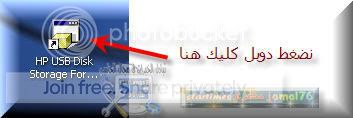
حيت بعد تحميله سوف يظهر لك بهدا الشكل فوق سطح المكتب ( ومباشرة نباشر عملية التنصيب بالضغط عليه
دوبل كليك كالعادة )
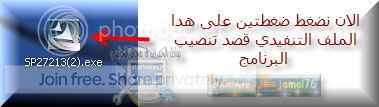
بعد الانتهاء من عملية التنصيب السهلة والعادية سوف يظهر بهدا الشكل
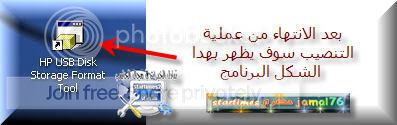
هكدا انتهينا من عملية تنصيب البرنامج
الان نتوجه الى اي مكان( بارتيشن ) من جهازنا تم نقوم بانشاء ملف جديد
في هدا المتال انا اخترت انشاء الملف الجديد في البارتيشن D وانت لك الحرية في الاختيار
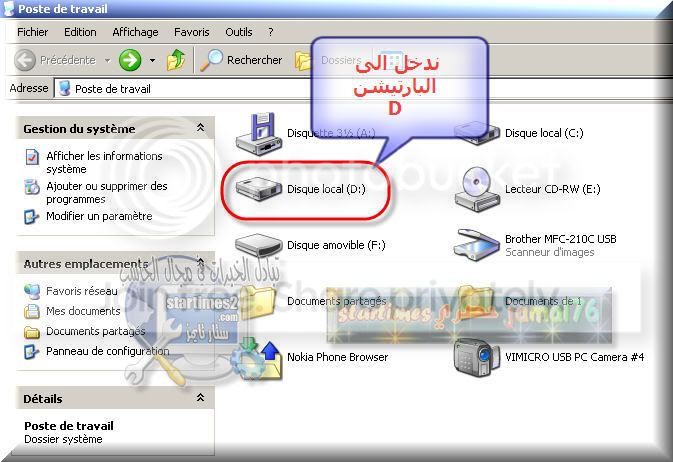
تم نقوم بانشاء ملف جديد ونعطي له اي اسم تريد ( في هدا المتال انا اعطيت له الاسم UsbBootable )
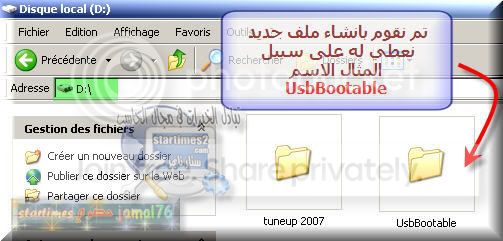
تم نضع به ملفات البوت التي حملناها سابقا ( متطلبات العمل ) والتي هي على شكل
ملف مضغوط Zip
لدلك سنقوم بفك الضغط عليها
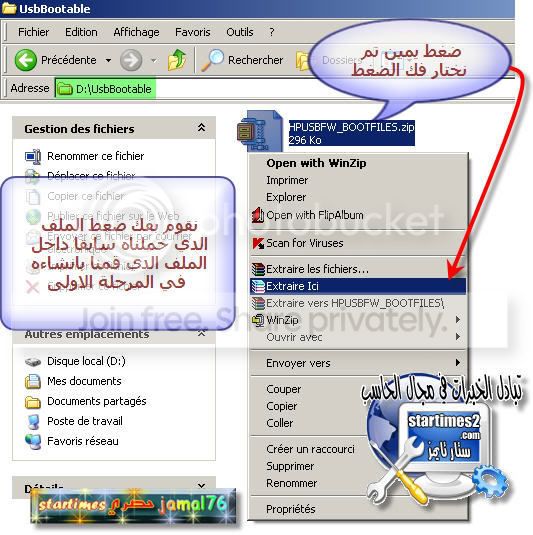
سوف تظهر لنا الملفات بهدا الشكل بعد فك الضغط
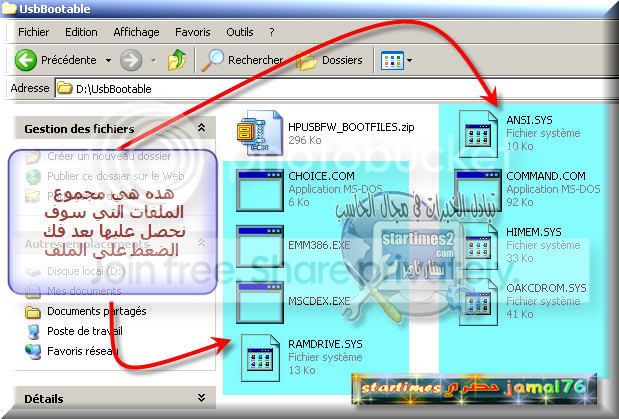
الان يجب علينا ترك فقط الملفات التي قمنا بفك الضغط عليها اما الملف الاولي الدي يحمل الامتداد Zip
وجب علينا حدفه من الملف UsbBootable
الان ومن سطح المكتب ندهب الى البرنامج HP USB Disk الدي نصبناه في المرحلة
الاولى من الشرح تم نضغط عليه دوبل كليك
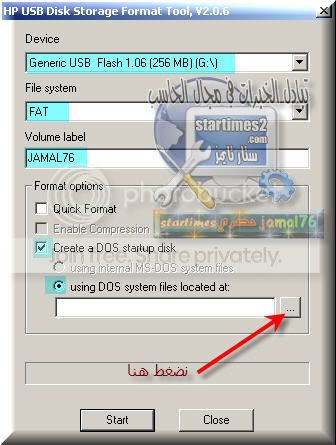
تم نجعل الاعدادات كما توضح الصورة اسفل ( ضروري عمل متل الاعدادات اسفل )
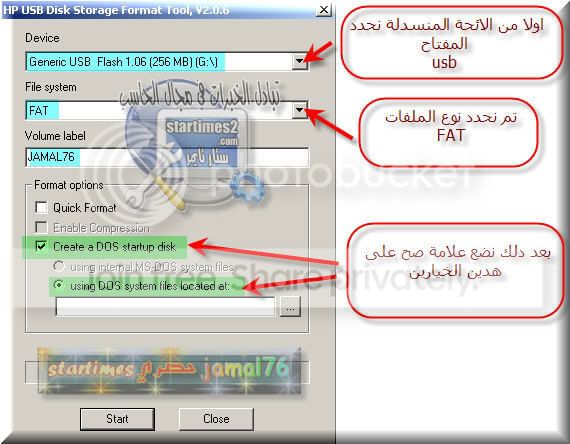
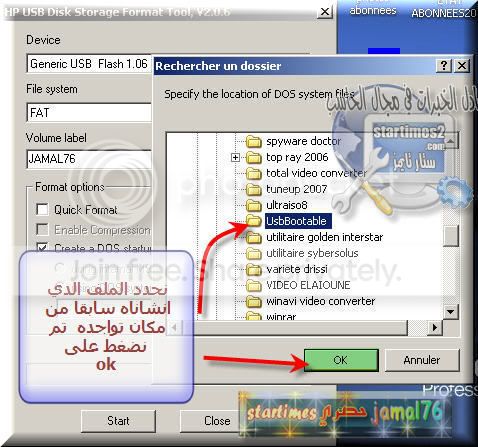
تم نضغط على الخيار الموضح في الصورة اسفل لجلب ملفات البوت من المكان الدي حفضناه بها
وفي حالتي هده هو الملف UsbBootable الموجود في البارتيشن D
تم نحدد الملف بدقة
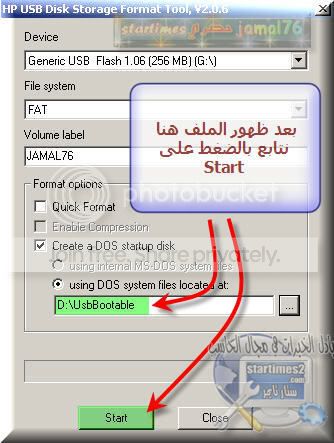
سوف يظهر لنا بهدا الشكل
الان نضغط على المفتاح Start
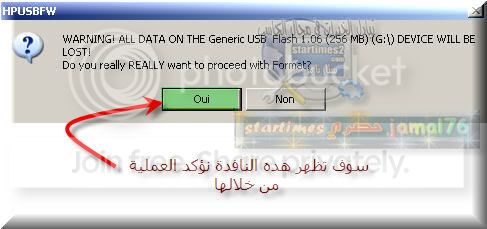
سوف تظهر لنا هده النافدة ( يكفي تاكيد العملية من خلالها )
تم ننتضر انتهاء العملية

عند انتهاء العملية سوف يظهر لنا هده النافدة ... نضغط على ok
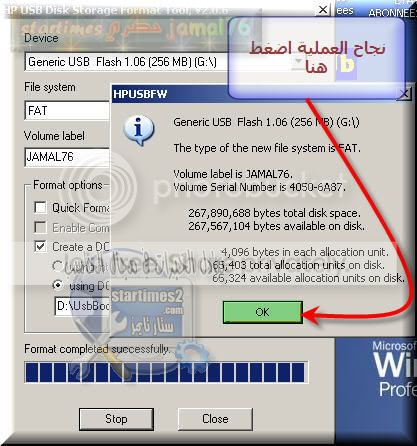
الان مبروك عليك المفتاح usb داتي الاقلاع Bootable
ننتقل الى الخطوة التانية لجعل البيوس يقلع من المفتاح usb
كيفية اختيار الاقلاع من المفتاح usb في البيوس
وكما سبق وان دكرت سابقا هده الخاصية ليست متاحة في جميع انواع البيوس
بل فقط في الاصدارات الحديتة من البيوس
وكما العادة فانه للدخول الى البيوس وجب اعادة تشغيل الجهاز والضغط ضغط متكرر
على احد المفاتيح التالية من لوحة المفاتيح supprimer او delete
او F2 او F12 او F11 او F8 او F10 ( تختلف هده العملية باختلاف انواع اللوحة الام
وفي المجمل هده هي اغلب المفاتيح التي سبق وان تعاملت معها )
ونستعرض هنا لاهم الانواع من البيوس المعروفة
ونبدا بالبيوس الاصدار الحديت من نوع Phoenix
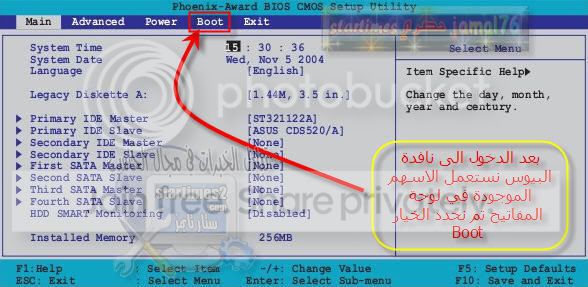
تم نتلبع كما في الصةرة اسفل

تم نحدد الخيار الموضح في الصورة اسفل ونضغط على f10 ونؤكد العملية من خلال نافدة اخرى سوف تظهر لنا

البيوس من نوع Award ( الحديت )
بعد الدخول الى نافدة البيوس نحدد الخيار Boot
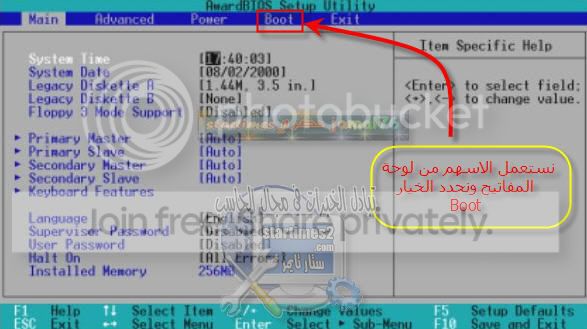
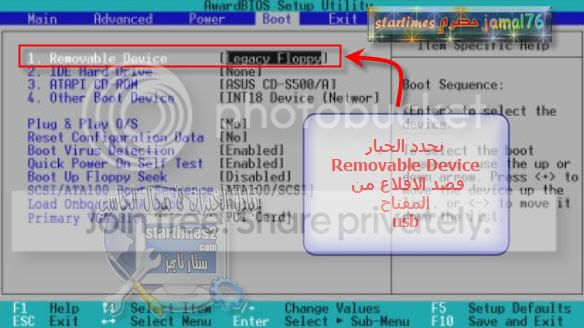
تم نختار الخيار الموضح اسفل ونؤكد العملية ب f10 و Y
البيوس من نوع American megatrends ( الحديت )
نفس الشيء نختار الخيار boot
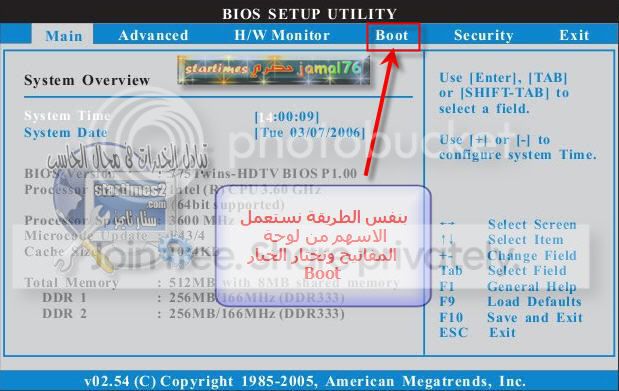
تم نختار كما في الصورة اسفل تم نؤكد العملية ب F10 تم الحرف Y

كدلك هنالك بعض الانواع الاخرى من البيوس الحديتة وخاصة التي تكون في الاجهزة المحمولة قد تجد بها الخيار
يحمل احد الاسماء التالية :
* USB-FDD
* USB-ZIP
* USB-HDD
* ZIP
* Boot from USB hard drive
* USB-Stick
* USB Removable Floppy Disk
وغيرها من الخيارات الاخرى التي قد تجدها في بعض الانواع
ملاحضة هامة جدا :
الموضوع هدا ليس معناه انه يمكنك نسخ محتويات قرص الويندوز الى داخل
المفتاح usb وجعلها بوتابل وسوف تتمكن من خلالها من تنصيب النضام
لان تلك العملية تحتاج عمليات اخرى سوف ان شاء الله نتعرف عليها لاحقا
عكس دلك يمكنك متلا عمل ترقية للبيوس او اللوحة الام او تنصيب اي شيء ( درايفر - اداة - برنامج )
بهده الطريقة .
هكدا اكون قد انتهيت من الموضوع
اتمنى صادقا ان تستفيدوا وكله من فضل ربي
والسلام عليكم ورحمة الله تعالى وبركاته
لا تنسونا من دعواتكم الصادقة .


ليست هناك تعليقات:
إرسال تعليق